
| [zurück] | [Hauptmenü] | [weiter] |
OpenOffice.org Textdokument
03 - Stylist
Grundlagen
Der Stylist ist das
zentrale Werkzeug, um Dokumente logisch zu strukturieren -
also dem Programm zu sagen, was dieser oder jener
Textabschnitt sein soll und wie er auszusehen hat! Zu Beginn
ein einfaches Beispiel: wir wollen eine Überschrift
machen.
| 1) |
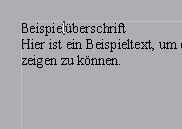
Noch haben wir nichts formatiert - nur 3 Zeilen Text
geschrieben. Hier ist der Cursor momentan an der
Stelle, wo wir eine Überschrift haben
möchten!
|
 |
| 2) |
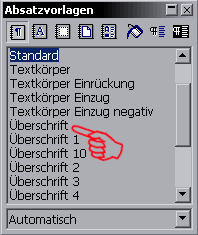
Jetzt benützen wir den Stylisten
um OpenOffice.org zu erklären, dass das eine
Überschrift sein soll! Doppelklick auf
"Überschrift" und schon ist diesem Absatz eine
andere Vorlage zugewiesen!
|
 |
| 3) |
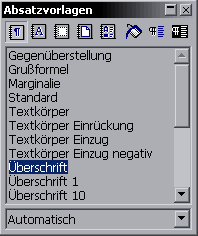
nicht mehr Standard sondern Überschrift!
|
 |
| 4) |
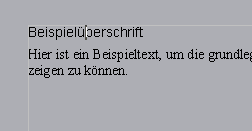
Hier das Ergebnis!
|
|
Das sollten Sie jetzt an allen weiteren Überschriften im
gesamten Dokument machen - es sollen jeweils die Überschriften selber
Hierachie der selben Überschriftenart zugeordnet werden.
Denken Sie sich vielleicht, was hat das genützt? Denken
Sie sich vielleicht, dass diese Überschrift etwas klein
ist?
Gut, genau jetzt kommt die Stärke des Stylisten. Weil jetzt das Programm weiß, welcher Absatz was darstellen soll, können Sie OpenOffice.org zentral erklären, wie dieses Textelement aussehen soll. Das wird dann an allen Textelementen dieser Art gleichzeitig übernommen, was natürlich ein einheitlicheres Aussehen garantiert sowie eine große Arbeitsersparnis ist.
Gut, genau jetzt kommt die Stärke des Stylisten. Weil jetzt das Programm weiß, welcher Absatz was darstellen soll, können Sie OpenOffice.org zentral erklären, wie dieses Textelement aussehen soll. Das wird dann an allen Textelementen dieser Art gleichzeitig übernommen, was natürlich ein einheitlicheres Aussehen garantiert sowie eine große Arbeitsersparnis ist.
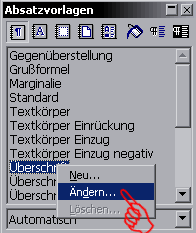
Absatzvorlage ändern
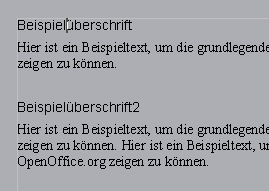
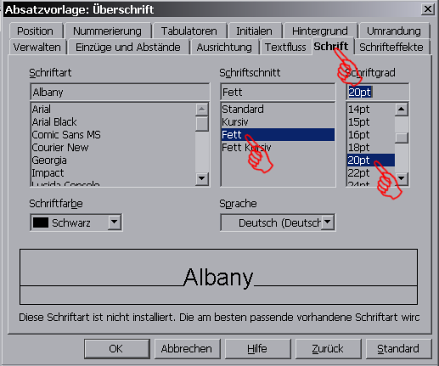
Jetzt erkläre ich, wie man diese gewählte Überschrift vergrößert und fett macht:Hier sind 2 Überschriften, die nach der oben beschriebenen Art als solche definiert wurden.
| 1) |
Cursor in die erste Überschrift bringen - dann
wird im Stylisten sofort eingeblendet, welche
Formatvorlage hier gilt.
|
 |
| 2) |
 |
|
| 3) |
gewünschte Änderungen eingeben; OK
|
 |
| 4) |
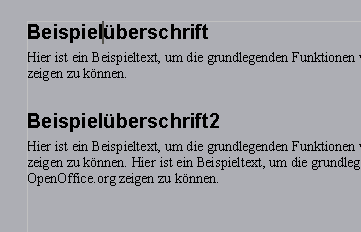
fertig!
Beide Überschriften sind modifiziert.
|
 |
Natürlich funktioniert das nicht nur für
Überschriften, sondern für jeden Absatz, den
Sie schreiben. Einfach wie gehabt den Cursor in den
betreffenden Absatz setzen und ein Doppelklick auf die
gewünschte Absatzvorlage genügt. Möchten
Sie schnell mehreren Absätzen (oder anderen Objekten) eine
Formatvorlage zuordnen, so wählen Sie die betreffende
Vorlage aus, klicken Sie auf das Gießkannen-Symbol
und dann auf die zu verändernden Absätze.
Weiters lassen sich über das
untere Pulldown-Menü des Stylisten viele
verschiedene Arten von Vorlagen abrufen.
Möchten Sie sich darüber hinaus eigene Vorlagen erstellen, so müssen Sie nur den Absatz formatieren und auf das Icon "Neue Vorlage aus Selektion" klicken! Auf diese Art
können Sie die Textabschnitte viel schneller und
einfacher formatieren. Und wenn am Ende doch der Platz
ausgeht oder die Schrift nicht passt, so genügt es die
Vorlage anzupassen - man braucht nicht jeden Abschnitt
umzuformatieren, das erledigt OpenOffice.org's
Textverarbeitungsprogramm für Sie.
"Neue Vorlage aus Selektion" klicken! Auf diese Art
können Sie die Textabschnitte viel schneller und
einfacher formatieren. Und wenn am Ende doch der Platz
ausgeht oder die Schrift nicht passt, so genügt es die
Vorlage anzupassen - man braucht nicht jeden Abschnitt
umzuformatieren, das erledigt OpenOffice.org's
Textverarbeitungsprogramm für Sie.
Möchten Sie sich darüber hinaus eigene Vorlagen erstellen, so müssen Sie nur den Absatz formatieren und auf das Icon
"Neue Vorlage aus Selektion" klicken! Auf diese Art
können Sie die Textabschnitte viel schneller und
einfacher formatieren. Und wenn am Ende doch der Platz
ausgeht oder die Schrift nicht passt, so genügt es die
Vorlage anzupassen - man braucht nicht jeden Abschnitt
umzuformatieren, das erledigt OpenOffice.org's
Textverarbeitungsprogramm für Sie.weitere Beispiele
Nachdem ich Ihnen nun die grundlegendsten Handwerkszeuge
für die Verwendung des Stylisten
erklärt habe, zeige ich Ihnen weiterführende, etwas
anspruchsvollere Möglichkeiten, mit Hilfe des Stylisten
Ihren Dokumenten eine bessere Form zu geben.
Es gibt nämlich, außer den
Einstellmöglichkeiten für die Absätze,
auch Vorlagen für Zeichen und Seiten
(sowie anderes was nur für spezielle Zwecke nötig
ist)
1. Zeichenvorlage
Widmen wir uns zuerst der Zeichenvorlage: Wenn man im Stylisten
auf den hier abgebildeten Button für die Zeichenvorlage
klickt, werden die Zeichenvorlagen eingeblendet!
|
Abb. 1: Stylist Zeichenvorlagen
|
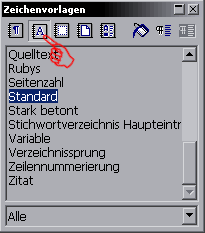
Hier in der Abbildung ist "Standard" ausgewählt. Das
können Sie aber schnell ändern, wenn Sie z.B. ein
"stark betontes" Wort schreiben möchten:
- Markieren Sie das stark zu betonende Wort oder Phrase (bzw. wenn Sie die STRG Taste festhalten, sind auch Mehrfachauswahlen möglich)
- klicken Sie doppelt auf "Stark betont"
2. Seitenvorlage
Seitenvorlagen sind im Gegensatz zu den Zeichenvorlagen sehr grobe
Designwerkzeuge, aber nicht minder wichtig. Sie bestimmen
das Aussehen der ganzen Seite (wie z.B.
Seitenränder, Kopf- und
Fußzeilen , etc.)
|
Abb. 2: Stylist Seitenvorlage
|
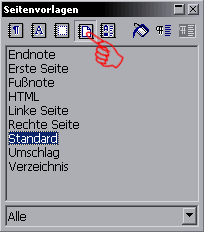
Hier in Abb. 2 ist der Stylist
für die Seitenvorlage. Um also das Aussehen einer
Seite zu ändern, gehen Sie so vor:
Hier in diesem Optionendialog möchte ich auch die Einstellung für Verwalten>Folgeformate besonders hervorheben. Das legt fest, welche Seitenvorlage für die nächste Seite verwendet werden soll. Denkbare Anwendung wäre, einem Dokument eine Titelseite zu verpassen, die keine Kopf- und Fußzeilen hat mit größeren Seitenrändern, danach soll eine "Linke Seite" abwechselnd mit einer "Rechten Seite" folgen. Linke und Rechte Seite werden deshalb unterschieden, weil z.B. die Kopf- und Fußzeilen die Seitenzahl über ein Feld enthalten sollen, aber das nur in den Ecken (d.h. einmal links- und einmal rechtsbündig).
- Setzen Sie den Cursor in die betreffende Seite
- Klicken Sie im Stylisten doppelt auf die gewünschte Vorlage
Hier in diesem Optionendialog möchte ich auch die Einstellung für Verwalten>Folgeformate besonders hervorheben. Das legt fest, welche Seitenvorlage für die nächste Seite verwendet werden soll. Denkbare Anwendung wäre, einem Dokument eine Titelseite zu verpassen, die keine Kopf- und Fußzeilen hat mit größeren Seitenrändern, danach soll eine "Linke Seite" abwechselnd mit einer "Rechten Seite" folgen. Linke und Rechte Seite werden deshalb unterschieden, weil z.B. die Kopf- und Fußzeilen die Seitenzahl über ein Feld enthalten sollen, aber das nur in den Ecken (d.h. einmal links- und einmal rechtsbündig).
- Definieren Sie hierfür die erste Seite als "Erste Seite"
- Stellen Sie in der Formatvorlage für "Erste Seite" "Linke Seite" als Folgeformat ein
- in "Linke Seite" dann "Rechte Seite" als Folgeformat
- genauso in "Rechter Seite" "Linke Seite" als Folgeformat
Schon haben Sie - nachdem Sie jeweils die
gewünschten Formatierungen eingestellt haben - im
Handumdrehen eine anspruchsvolle Formatierung
kinderleicht erledigt.
| [zurück] | [Hauptmenü] | [weiter] |
© Copyright 2003, Harald Schilly
This documentation is part of "Erste Schritte: OpenOffice.org Textdokument", which is released
under the terms of the PDL.
For full copyright and license info read the index page.